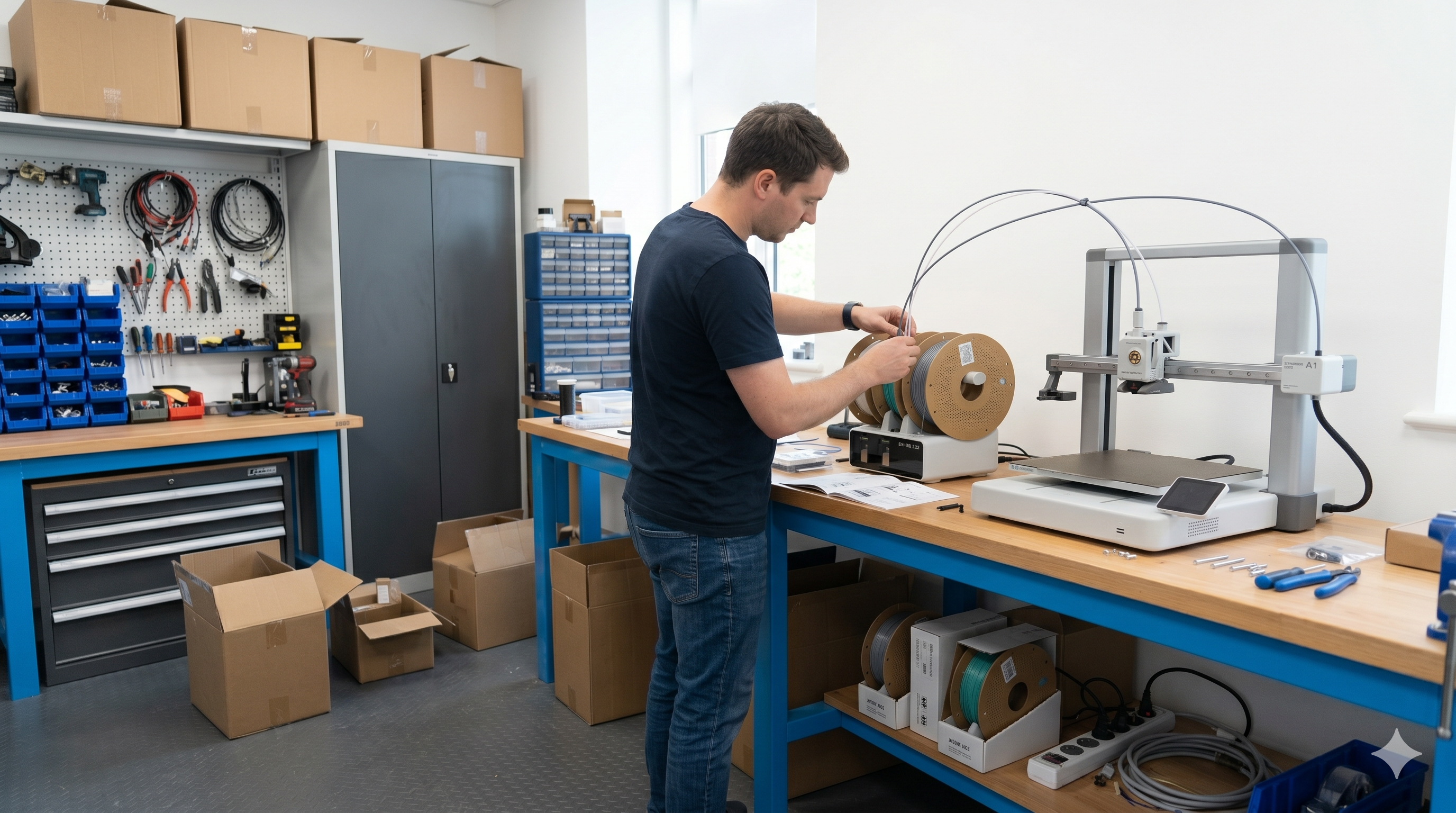
Din A1 er samlet, kalibreret og klar til print. Det eneste der mangler er at koble den på dit WiFi og forbinde den med din Bambu-konto, så du kan sende print fra mobilen og fra Bambu Studio.
Hele forløbet tager fem minutter.
- Placér printeren på en stabil overflade. Printeren kommer til at vibrere en del under printning.
- Sørg for der er mindst 20 cm. plads bag printeren, og at der ikke står noget lige foran printeren. Printerpladen skal have plads til at bevæge sig frem og tilbage.
- Når et print er sat igang, må hverken printerpladen eller printhovedet berøres. (der sidder sensorer i begge, som laver forkerte aflæsninger hvis de berøres) dette kan føre til fejl funktion.
Før du går i gang
Hent appen og opret en konto først — så er du klar når printeren spørger.
Bambu Handy (mobil)
Opret en gratis Bambu-konto i appen. Brug den samme email på alle dine enheder.
Bambu Studio (computer, valgfrit)
Hvis du vil slice egne modeller fra computer:
Åbn programmet og log ind med samme konto som i Handy-appen.
Trin 1 — Tænd printeren
Tænd på kontakten bag på printeren. Du møder velkomstskærmen efter et øjeblik.
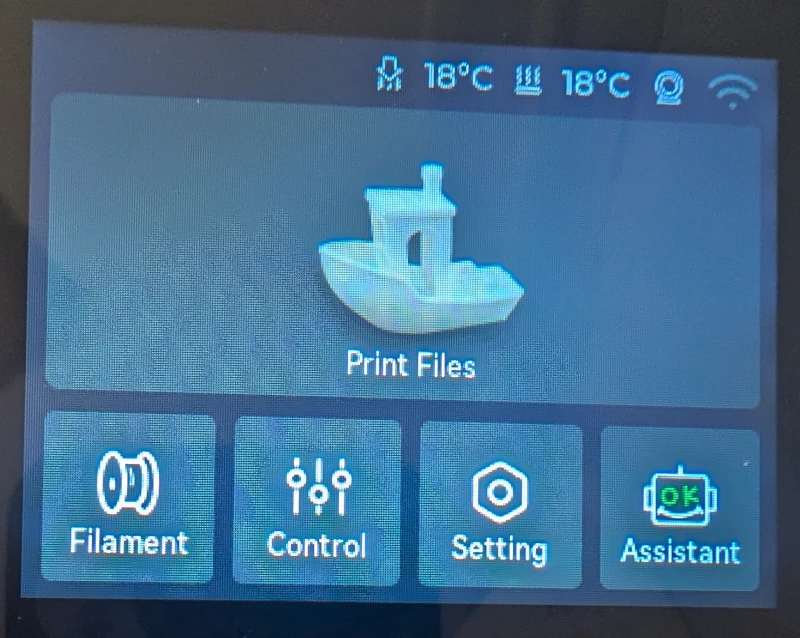
Tryk på settting.
Trin 2 — Forbind til WiFi
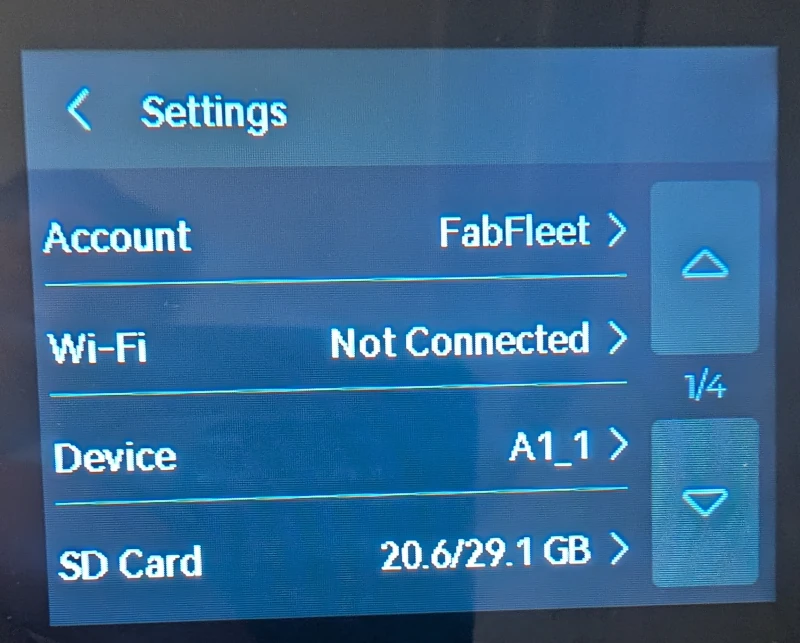
vælg WiFi.
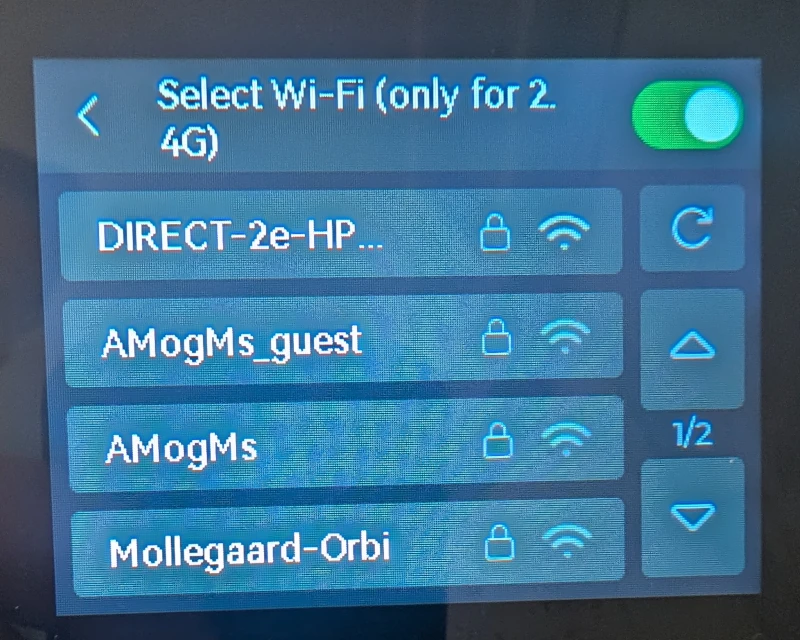
Printeren scanner og viser de netværk den kan se. Vælg dit.
Indtast adgangskoden og bekræft.
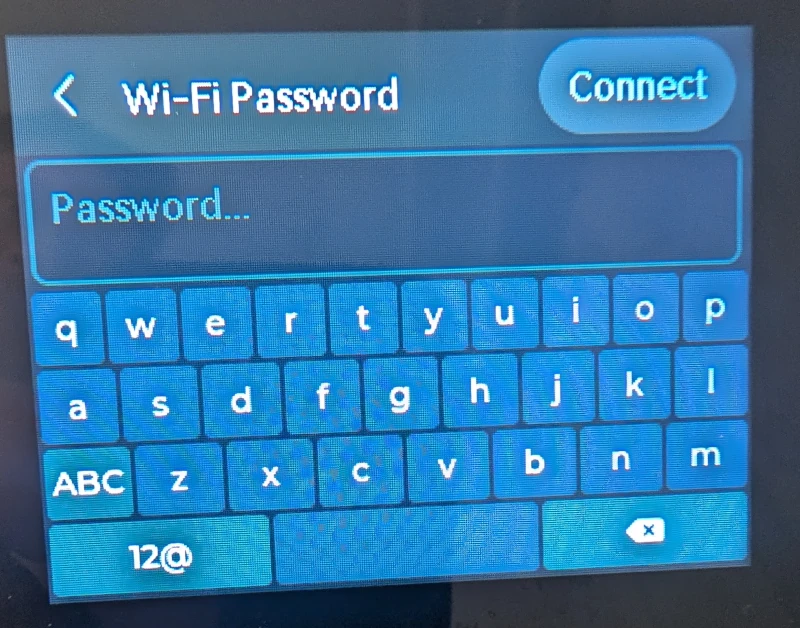
A1 understøtter kun 2,4 GHz WiFi. Hvis dit netværk er en kombineret 2,4/5 GHz-router, og printeren ikke vil forbinde, så tjek at dit netværksnavn ikke er splittet i to (fx MitNet_5G og MitNet_2.4G).
Trin 3 — Forbind printeren til din konto
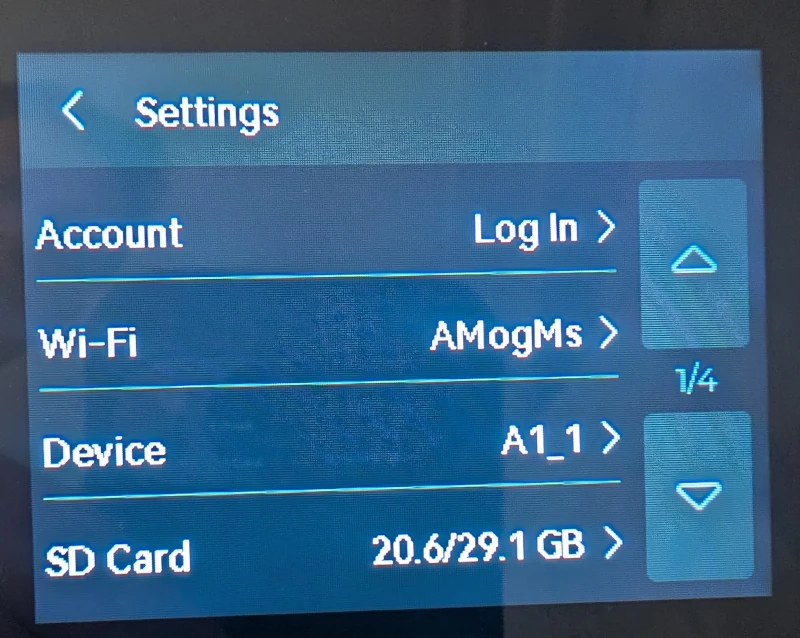
Gå tilbage til Settings og vælg Account.
Skærmen viser en QR-kode.
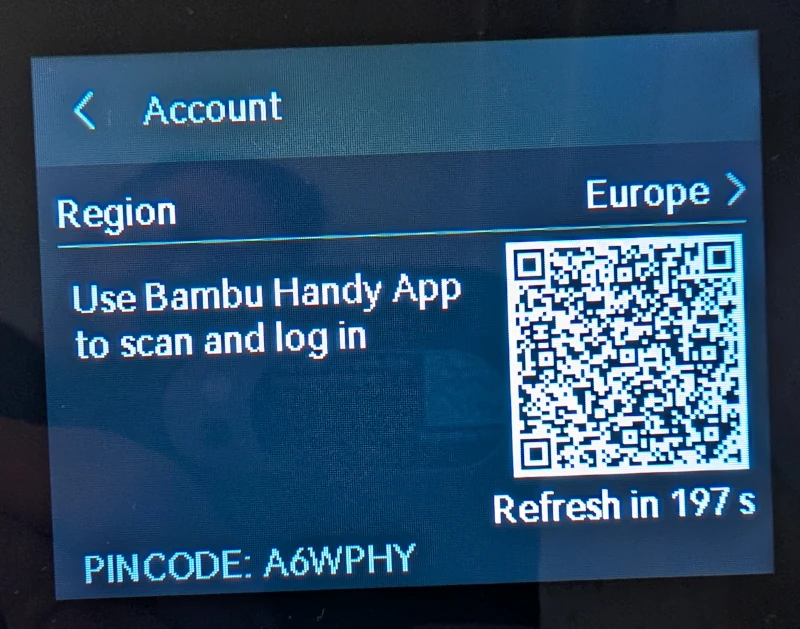
Scan koden direkte med din mobils kamera. — der dukker et link op, som åbner Handy-appen og kobler printeren til din konto. Sørg for at du er logget ind i appen først.
Trin 4 — Færdig
Printeren er nu bundet til din konto og synlig i både Handy-appen og Bambu Studio.
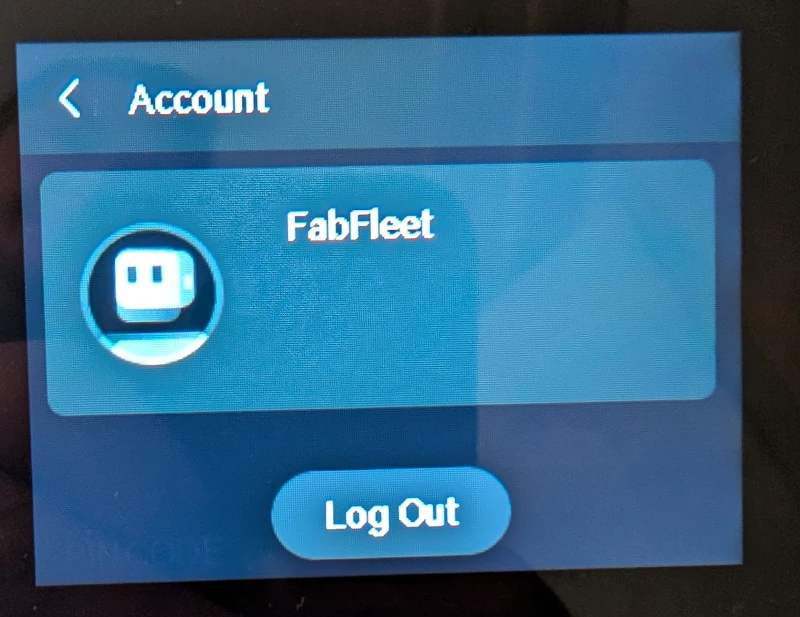
Du kan nu sende print fra mobilen, se status på kameraet, og kalde fjern-print fra Bambu Studio.
Hvis noget driller
- Printeren kan ikke se WiFi. Du står sandsynligvis på et 5 GHz-netværk. A1 kræver 2,4 GHz.
- QR-koden vil ikke scanne. Hold mobilen 15-20 cm fra skærmen, og sørg for at hele koden er i billedet. Juster vinklen hvis der er reflekser. Hvis kameraet stadig ikke fanger den, kan du åbne Handy-appen, trykke på devices og trykke på + i toppen af skærmen.
- Appen finder ikke printeren efter scanning. Tjek at telefon og printer er på samme WiFi-netværk.
- Stadig problemer? Kontakt os så hjælper jeg.
Vil du dykke dybere?
Bambu’s officielle quick start guide dækker hele første-print-flowet, inkl. filament-load og kalibrering:
- Bambu Lab A1 Quick Start Guide (PDF) Din A1 fra FabFleet er allerede kalibreret, så du kan springe det trin over og gå direkte til dit første print.
Når printeren er sat op
Prøv et testprint, fx Benchy
På makerworld kan du finde tusinder af ting at print https://makerworld.com
God fornøjelse.